

Day14\examples\day14-dashboard-app
在動手做小專案之前,先快速複習一次第二週每天學了什麼、對應到今天小專案的哪個部分:
| Day | 主題 | 在今天小專案裡對應到的部分 |
|---|---|---|
| Day08 | useEffect 副作用處理、依賴陣列、cleanup 函式 |
DashboardApp.jsx 裡用 useEffect 監看 reducer 的 state,自動同步寫回 localStorage;useWindowSize/useLocalStorage 內部也都用到 useEffect |
| Day09 | 受控元件、多欄位表單狀態管理、表單驗證 | TaskForm、ContactForm、NoteForm 三個新增表單,欄位都是受控元件,送出前先呼叫 validateXxxForm 驗證 |
| Day10 | useRef 與 DOM 操作 |
今天的專案沒有直接用到 useRef(沒有需要手動操作 DOM 或保存跨渲染值的情境),但在「衡量狀態該放哪裡」時,useRef「更新不觸發重新渲染」的特性,是本節架構討論時的重要參考點 |
| Day11 | Props Drilling 問題、createContext + Provider + useContext |
ThemeContext(深色模式)與新增的 TabContext(目前分頁),解決 Header/TabBar/TabPanel 分散在元件樹不同分支,卻都需要同一份「全域 UI 狀態」的問題 |
| Day12 | useReducer 複雜狀態管理、reducer / action / dispatch 設計模式 |
dashboardReducer.js:用一個 reducer 集中管理 tasks/contacts/notes 三種資料的所有變化 |
| Day13 | 自訂 Hook:邏輯複用、useXxx 命名規則 |
直接重複使用 Day13 做好的 useLocalStorage(主題、分頁、儀表板資料持久化)與 useWindowSize(分頁列的響應式行為) |
再往前追溯,今天也會用到第一週的基礎能力:Day03 元件拆分與 Props、Day05 事件處理、Day06 條件渲染與列表渲染、Day07 狀態提升與「資料往下傳、事件往上回報」的溝通模式。
今天不會有任何全新的 API,重點是把這兩週學過的東西,用「一個真實一點的小型 App 該怎麼設計」的角度重新組裝一次。
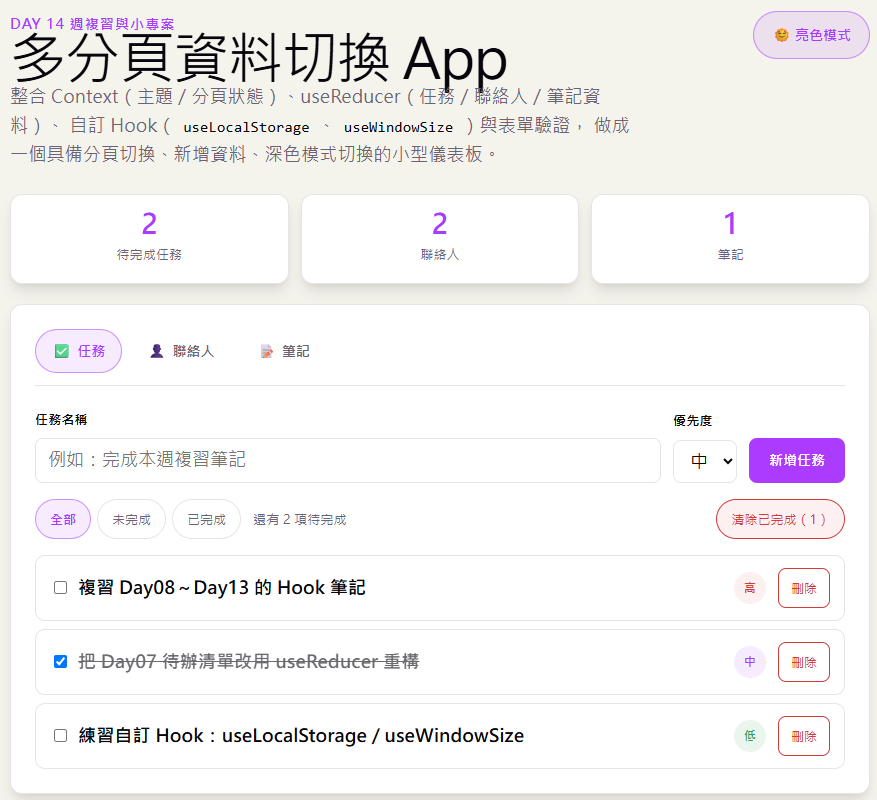
打開 App 之後會看到:
App
├── ThemeProvider(提供 theme、toggleTheme)
└── TabProvider(提供 activeTab、setActiveTab)
    └── DashboardApp(狀態集中管理:useReducer 管理 tasks / contacts / notes)
        ├── Header
        │   └── ThemeToggleButton(讀取 useTheme())
        ├── SummaryStats(純顯示,靠 props 拿到三份資料算數量)
        └── section.dashboard-panel
            ├── TabBar(讀取 useTab()、useWindowSize())
            └── TabPanel(讀取 useTab(),依 activeTab 決定渲染哪個面板)
                ├── TasksPanel(tasks、dispatch 由 props 傳入)
                │   ├── TaskForm(受控表單 + 驗證)
                │   ├── TaskFilterBar(全部/未完成/已完成)
                │   └── TaskList => TaskItem(checkbox 切換完成、刪除、優先度徽章)
                ├── ContactsPanel(contacts、dispatch 由 props 傳入)
                │   ├── ContactForm(受控表單 + Email/電話格式驗證)
                │   └── ContactList(直接在 .map() 裡渲染,不拆 Item 元件)
                └── NotesPanel(notes、dispatch 由 props 傳入)
                    ├── NoteForm(受控表單,含 textarea)
                    └── NoteList(直接在 .map() 裡渲染,附格式化時間)
觀察這棵樹會發現兩件事,也是今天架構設計的核心:
ThemeProvider 與 TabProvider 包在最外層,代表底下任何深度的元件,都能直接呼叫 useTheme() / useTab(),不需要一層層往下傳 props——這是 Day11 學過的 Context 用法。tasks/contacts/notes 這三份「真正的資料」完全沒有放進 Context,而是由 DashboardApp 用 useReducer 管理,再透過 props 往下傳給 TabPanel、繼續往下傳給三個面板元件——這是 Day07 學過的「狀態提升 + 資料往下傳、事件往上回報」。為什麼「主題/分頁」用 Context,「任務/聯絡人/筆記資料」卻不用?下一節會詳細說明判斷依據。
做一個中型 App 時,「這份 state 該宣告在哪裡、用哪一種工具管理」往往比「怎麼寫 JSX」更需要練習判斷力。今天的專案裡,總共出現三種不同層級的狀態,處理方式各不相同:
| 狀態類型 | 範例 | 使用的工具 | 為什麼這樣選 |
|---|---|---|---|
| 全域 UI 狀態 | 目前主題(亮/暗)、目前分頁 | useContext(ThemeContext、TabContext),內部用 useLocalStorage 持久化 |
好幾個「分散在元件樹不同分支」的元件都需要讀取或修改(Header 要切主題、TabBar 要切分頁、TabPanel 要讀分頁),用 Props 逐層傳遞會經過很多完全不關心這件事的中間元件(Props Drilling,Day11 談過的問題) |
| 核心資料狀態 | 任務清單、聯絡人清單、筆記清單 | useReducer(dashboardReducer),放在 DashboardApp 一個地方,往下用 props 傳 |
資料的變化方式很多種(新增/刪除/切換完成/清除已完成……),彼此邏輯相關,用 useReducer 集中在一個純函式裡管理;同時只有 TabPanel 以下的元件需要,不需要為了兩三層的傳遞就升級成 Context |
| 畫面本地狀態 | 任務篩選條件(全部/未完成/已完成)、每個表單目前輸入的內容、驗證錯誤訊息 | 各自元件內部的 useState |
只有宣告它的那個元件(或它自己)在乎,其他任何元件都不需要知道;不需要persist、也不需要跨元件共享,維持最單純的區域狀態就好 |
判斷原則整理成一句話: 先問「有多少元件需要它、彼此距離多遠」,再決定要不要跨過 Props、升級成 Context;再問「這份資料的變化方式,是不是彼此關聯、種類很多」,決定要不要用 useReducer 取代單一 useState。不需要一開始就把所有 state 都塞進 Context 或 Reducer——今天的 filter、表單暫存內容,就是刻意留在區域 useState 的例子。
ThemeContext:跟 Day11 幾乎一樣,只多了「persist」對照 src/contexts/ThemeContext.jsx:
import { createContext, useContext } from 'react'
import { useLocalStorage } from '../hooks/useLocalStorage.js'

const ThemeContext = createContext(null)

function ThemeProvider({ children }) {
  const [theme, setTheme] = useLocalStorage('day14-theme', 'light')

  function toggleTheme() {
    setTheme((prev) => (prev === 'light' ? 'dark' : 'light'))
  }

  const value = { theme, toggleTheme }

  return <ThemeContext.Provider value={value}>{children}</ThemeContext.Provider>
}

function useTheme() {
  const context = useContext(ThemeContext)
  if (context === null) {
    throw new Error('useTheme 必須在 <ThemeProvider> 內使用')
  }
  return context
}

export { ThemeProvider, useTheme }
跟 Day11 的 ThemeContext 對照,差異只有一行:Day11 用 useState('light'),今天改用 Day13 做好的 useLocalStorage('day14-theme', 'light')。因為 useLocalStorage 回傳的形狀跟 useState完全一樣([value, setValue]),這一行替換不需要改動 toggleTheme 或其他任何程式碼——這正是 Day13 特別強調過的「刻意設計成跟 useState 一樣的回傳形狀」帶來的好處。
TabContext:今天新增的第二個 Context對照 src/contexts/TabContext.jsx:
import { createContext, useContext } from 'react'
import { useLocalStorage } from '../hooks/useLocalStorage.js'
import { TABS } from '../constants/tabs.js'

const TabContext = createContext(null)

function TabProvider({ children }) {
  const [activeTab, setActiveTab] = useLocalStorage('day14-active-tab', TABS[0].id)
  const value = { activeTab, setActiveTab }
  return <TabContext.Provider value={value}>{children}</TabContext.Provider>
}

function useTab() {
  const context = useContext(TabContext)
  if (context === null) {
    throw new Error('useTab 必須在 <TabProvider> 內使用')
  }
  return context
}

export { TabProvider, useTab }
寫法跟 ThemeContext 幾乎一模一樣——這也說明了為什麼要把 createContext + Provider + 對應的 useXxx Hook 這一整套組合抽出來當成一個「樣板(pattern)」:一旦熟悉這個樣板,遇到任何「需要跨元件共享的全域 UI 狀態」,都可以照抄同一套結構,只需要換掉狀態本身的名稱與初始值。
也許你會想:「主題」跟「分頁」都是全域 UI 狀態,可以合併成一個 AppUIContext 嗎?技術上可以,但拆成兩個獨立 Context 有一個實際好處:元件只需要訂閱它真正關心的那一個 Context。例如只有 ThemeToggleButton 需要 theme,只有 TabBar 和 TabPanel 需要 activeTab,把兩者分開之後,職責更清楚,也是實務上常見的做法(等學到 React.memo 與渲染優化時,也會知道拆分 Context 還有「避免不相關的更新互相拖累重新渲染」的效能考量,現階段先建立「先拆開、職責單一」的習慣即可)。
useLocalStorage、useWindowSize今天的專案直接複製 Day13 寫好的兩個自訂 Hook,完全沒有修改內部邏輯,只是換了呼叫端與 key:
useLocalStorage:用在兩個 Context 裡src/hooks/useLocalStorage.js 跟 Day13 的實作完全相同。今天用它持久化兩份「使用者操作 UI 就會改變、但重新整理希望被記住」的狀態:
// ThemeContext.jsx
const [theme, setTheme] = useLocalStorage('day14-theme', 'light')

// TabContext.jsx
const [activeTab, setActiveTab] = useLocalStorage('day14-active-tab', TABS[0].id)
這正是 Day13 想驗證的「同一個自訂 Hook,可以在完全不同的元件、不同的資料形狀上重複使用」——這裡甚至用在兩個不同的 Context 裡,而不只是兩個獨立元件。
useWindowSize:讓分頁列變得「響應式」對照 src/components/TabBar.jsx:
import { useTab } from '../contexts/TabContext.jsx'
import { useWindowSize } from '../hooks/useWindowSize.js'
import { TABS } from '../constants/tabs.js'

function TabBar() {
  const { activeTab, setActiveTab } = useTab()
  const { width } = useWindowSize()
  const isCompact = width < 480

  return (
    <div className="tab-bar" role="tablist" aria-label="儀表板分頁">
      {TABS.map((tab) => (
        <button
          key={tab.id}
          type="button"
          role="tab"
          aria-selected={activeTab === tab.id}
          className={activeTab === tab.id ? 'tab-btn tab-btn--active' : 'tab-btn'}
          onClick={() => setActiveTab(tab.id)}
        >
          <span aria-hidden="true">{tab.icon}</span>
          {!isCompact && <span>{tab.label}</span>}
        </button>
      ))}
    </div>
  )
}
視窗夠寬時,分頁按鈕同時顯示圖示與文字;縮小瀏覽器視窗到 480px 以下(模擬手機直式畫面)時,isCompact 變成 true,文字部分({!isCompact && <span>{tab.label}</span>},Day06 學過的 && 條件渲染)就不會渲染,只留下圖示,避免分頁列在小螢幕被文字撐得太寬。
這個元件同時呼叫了 useTab()(Context)與 useWindowSize()(自訂 Hook),正好呼應 Day13 最後一節「組合多個自訂 Hook / Context 完成更完整功能」的觀念——一個元件可以同時依賴好幾個獨立開發的邏輯來源。
useReducer:儀表板資料狀態對照 Day12 的 todoReducer 只管理一種資料(todos),今天的 src/reducers/dashboardReducer.js 要同時管理 tasks、contacts、notes 三種形狀完全不同的資料:
export function dashboardReducer(state, action) {
  switch (action.type) {
    // ------- 任務(tasks)-------
    case 'tasks/add': {
      const title = action.payload.title.trim()
      if (title === '') {
        return state
      }
      const newTask = {
        id: crypto.randomUUID(),
        title,
        priority: action.payload.priority,
        completed: false,
      }
      return { ...state, tasks: [...state.tasks, newTask] }
    }

    case 'tasks/toggle': {
      const { id } = action.payload
      return {
        ...state,
        tasks: state.tasks.map((task) =>
          task.id === id ? { ...task, completed: !task.completed } : task,
        ),
      }
    }

    case 'tasks/delete': {
      const { id } = action.payload
      return { ...state, tasks: state.tasks.filter((task) => task.id !== id) }
    }

    case 'tasks/clearCompleted':
      return { ...state, tasks: state.tasks.filter((task) => !task.completed) }

    // ------- 聯絡人(contacts)、筆記(notes)也是同樣的模式 -------
    // ……(完整內容請見原始檔案)

    default:
      throw new Error(`dashboardReducer 收到未知的 action type:${action.type}`)
  }
}
重點觀察:
領域/動作 的命名慣例('tasks/add'、'contacts/delete'、'notes/add'……),跟 Day12 的 'todos/add'、'filter/change' 一致。這種命名方式讓人一眼就能看出「這個 action 影響的是哪一種資料」,reducer 種類變多時特別有幫助。case 都是回傳一份全新的 state 物件(用展開運算符 { ...state, tasks: ... }),沒有任何一行直接修改 state.tasks 或陣列內的物件——延續 Day04 學過的**不可變性(Immutability)**原則。tasks/add、contacts/add、notes/add 都在真正新增前,先檢查必要欄位 trim 後是否為空字串,是空的就直接 return state(Day06 提早 return 的複習),避免送出空白資料。useEffect 持久化:對照 src/components/DashboardApp.jsx:
function DashboardApp() {
  const { theme } = useTheme()
  const [state, dispatch] = useReducer(dashboardReducer, undefined, initDashboardState)

  useEffect(() => {
    saveDashboardState(state)
  }, [state])

  return (
    <div className="dashboard-page" data-theme={theme}>
      <Header />
      <main className="dashboard-main">
        <SummaryStats tasks={state.tasks} contacts={state.contacts} notes={state.notes} />
        <section className="dashboard-panel card">
          <TabBar />
          <TabPanel state={state} dispatch={dispatch} />
        </section>
      </main>
    </div>
  )
}
這跟 Day12 TodoApp.jsx 的寫法幾乎一模一樣:
useReducer(dashboardReducer, undefined, initDashboardState)——第三個參數 initDashboardState 是 Lazy Initializer(Day04、Day12 都學過),只在元件掛載時執行一次,內部呼叫 loadDashboardState() 從 localStorage 讀取資料(讀不到就用預設的示範資料)。useEffect(() => { saveDashboardState(state) }, [state])(Day08 複習):只要 state 改變(不管是新增任務、刪除聯絡人、或任何一種 dispatch),就自動同步寫回 localStorage,呼叫端(三個表單、清單元件)完全不需要知道「資料要存起來」這件事,只管呼叫 dispatch 就好。state、dispatch 從 DashboardApp 一路往下傳給 TabPanel,TabPanel 再依照 activeTab 把對應的那一小份資料(例如只給 TasksPanel 傳 state.tasks)連同 dispatch 繼續往下傳:
// TabPanel.jsx
function TabPanel({ state, dispatch }) {
  const { activeTab } = useTab()

  switch (activeTab) {
    case 'tasks':
      return <TasksPanel tasks={state.tasks} dispatch={dispatch} />
    case 'contacts':
      return <ContactsPanel contacts={state.contacts} dispatch={dispatch} />
    case 'notes':
      return <NotesPanel notes={state.notes} dispatch={dispatch} />
    default:
      return null
  }
}
只經過 DashboardApp => TabPanel => TasksPanel 短短兩層,用 props 傳遞完全不構成負擔,所以不需要為此升級成 Context(呼應第三節的判斷原則)。TasksPanel 再把 dispatch 包裝成語意清楚的 callback 往下傳給 TaskForm、TaskFilterBar、TaskList:
// TasksPanel.jsx
<TaskForm onAdd={(title, priority) => dispatch({ type: 'tasks/add', payload: { title, priority } })} />
<TaskFilterBar
  onClearCompleted={() => dispatch({ type: 'tasks/clearCompleted' })}
  // ……
/>
<TaskList
  onToggle={(id) => dispatch({ type: 'tasks/toggle', payload: { id } })}
  onDelete={(id) => dispatch({ type: 'tasks/delete', payload: { id } })}
/>
TaskForm、TaskList 自己完全不知道 dispatch 或 dashboardReducer 的存在,只知道呼叫 onAdd(title, priority)、onToggle(id) 這些語意清楚的函式——這就是 Day07 學過的「資料往下傳、事件往上回報」在更多層元件之間的延伸應用。
三個新增表單(TaskForm、ContactForm、NoteForm)用的是同一套模式,這裡以 src/components/tasks/TaskForm.jsx 為例:
function TaskForm({ onAdd }) {
  const [formData, setFormData] = useState(initialTaskFormData)
  const [errors, setErrors] = useState({})

  function handleChange(event) {
    const { name, value } = event.target
    setFormData((prev) => ({ ...prev, [name]: value }))
  }

  function handleSubmit(event) {
    event.preventDefault()

    const validationErrors = validateTaskForm(formData)
    setErrors(validationErrors)

    if (Object.keys(validationErrors).length > 0) {
      return
    }

    onAdd(formData.title, formData.priority)
    setFormData(initialTaskFormData)
    setErrors({})
  }

  return (
    <form className="inline-form" onSubmit={handleSubmit} noValidate>
      <input name="title" value={formData.title} onChange={handleChange} /* ... */ />
      <select name="priority" value={formData.priority} onChange={handleChange}>
        {/* ... */}
      </select>
      <button type="submit">新增任務</button>
    </form>
  )
}
重點複習:
title、priority 都是 value + onChange 綁定,state 是畫面上顯示內容的唯一真相來源(Single Source of Truth)。handleChange 用 event.target.name 當作 formData 物件的 key,一個函式處理表單裡所有欄位,ContactForm(name/email/phone 三個欄位)也是用同一招。onSubmit + preventDefault():阻止表單預設的「整頁刷新並帶上表單資料」行為,改由 JavaScript 決定要驗證、還是要送出。src/utils/validators.js 裡對應的 validateTaskForm / validateContactForm / validateNoteForm,回傳「欄位名稱 => 錯誤訊息」的物件,搭配 FieldError 元件(Day06 條件渲染複習:沒有錯誤訊息就回傳 null,什麼都不顯示)顯示在欄位下方。onAdd:驗證失敗時直接 return,不會呼叫 dispatch,也不會清空表單(讓使用者可以看到剛剛打的內容、修正錯誤再送出一次)。ContactForm 額外練習了 Email 格式與電話格式的正規表達式驗證,NoteForm 則練習了 <textarea> 的受控寫法(跟 <input> 完全一樣,一樣是 value + onChange)。
比較 TaskList 跟 ContactList/NoteList 的寫法會發現一個刻意的差異:
TaskList 把單一列拆成獨立的 TaskItem 元件——因為每一列除了顯示,還有 checkbox 切換完成、優先度徽章,JSX 稍微複雜一點。ContactList、NoteList 沒有拆出 ContactItem/NoteItem,直接在 .map() 裡把 JSX 寫完:// ContactList.jsx
{contacts.map((contact) => (
<li key={contact.id} className="item-row">
<div className="item-title-group">
<span className="item-title">{contact.name}</span>
<span className="item-subtitle">
{contact.email}
{contact.phone && ` · ${contact.phone}`}
</span>
</div>
<button type="button" onClick={() => onDelete(contact.id)}>刪除</button>
</li>
))}
這呼應 Day03 談過的「元件拆分原則」:只有畫面邏輯變複雜、有獨立狀態、或需要在多處重複使用時,才值得拆成子元件;單純顯示幾個欄位加一個按鈕,直接寫在 .map() 裡反而更容易一眼看懂,不需要為了「風格統一」而強迫每個列表都拆出 Item 元件。
把前面幾節串起來,實際跟著一次「使用者在任務分頁輸入標題、選擇優先度、按下『新增任務』」的完整過程:
TaskForm 的輸入框打字 => 觸發 onChange => handleChange 用 event.target.name('title')當 key,更新 TaskForm 內部的 formData state => 輸入框顯示的文字跟著更新(受控元件)。type="submit")=> 觸發 <form> 的 onSubmit => handleSubmit 先呼叫 event.preventDefault() 擋掉整頁刷新。validateTaskForm(formData):如果標題是空字串,回傳 { title: '請輸入任務名稱' },setErrors 更新後 FieldError 顯示錯誤、handleSubmit 提早 return,不會有下一步。TaskForm 呼叫從 props 拿到的 onAdd(formData.title, formData.priority)。onAdd 其實是 TasksPanel 傳下來的一個箭頭函式:(title, priority) => dispatch({ type: 'tasks/add', payload: { title, priority } }),於是呼叫 dispatch,把 action 送進 DashboardApp 裡的 useReducer。dashboardReducer 收到 'tasks/add',算出新的 state.tasks(原本的清單 + 一筆新任務),回傳一份全新的 state 物件。useReducer 回傳的 state 改變,觸發 DashboardApp 重新渲染;useEffect 偵測到依賴陣列裡的 state 改變,呼叫 saveDashboardState(state) 把最新資料同步寫回 localStorage。state.tasks 透過 props 一路傳到 TaskList,.map() 渲染出多一筆的 TaskItem;SummaryStats 也因為拿到新的 tasks 陣列,重新算出「待完成任務數」並顯示最新數字。TaskForm 這邊,handleSubmit 最後呼叫 setFormData(initialTaskFormData) 把表單清空,準備接受下一筆輸入。整個過程完全沒有任何元件「偷偷」直接修改別人的 state——資料的唯一修改入口就是 dispatch,這正是 useReducer 帶來的「所有變化都收斂在一個地方」的好處,也是為什麼即使今天要同時管理三種資料,程式碼仍然容易追蹤的原因。
| 陷阱 | 說明 | 對策 |
|---|---|---|
| 把所有狀態都塞進 Context,覺得「反正比較方便」 | 任何一個 Context 的 value 改變,都會讓所有訂閱它的元件重新渲染,資料狀態通常變化更頻繁、影響範圍更廣,過度使用 Context 容易讓渲染難以追蹤 |
依第三節的判斷原則:只有「跨越很多層、彼此距離很遠」的全域 UI 狀態,才升級成 Context;資料狀態優先用 useReducer + props |
dashboardReducer 裡的某個 case 忘記回傳全新物件,直接改了 state.tasks.push(...) |
違反不可變性,React 可能偵測不到 state 真的改變,畫面不會更新,或者更新時機不可預期 | 每個 case 都用展開運算符 { ...state, tasks: [...] } 建立全新物件與陣列,絕不直接修改既有的 state 或內部陣列 |
表單驗證失敗後,仍然呼叫了 onAdd 或清空表單 |
使用者會以為資料送出成功,但清單裡其實沒有新增;或是打到一半的內容無故消失 | 驗證有錯誤時提早 return,只有 Object.keys(validationErrors).length === 0 才繼續呼叫 onAdd 並清空表單 |
TabBar/TabPanel 各自用自己的 useState 管理「目前分頁」,沒有透過 TabContext 共享 |
會出現「點擊 TabBar 的按鈕,TabPanel 卻沒有跟著切換」的 Bug,因為兩邊其實是各自獨立的 state(複習 Day13「自訂 Hook/state 不會共用」的觀念,Context 則是刻意設計成共用同一份) | 只有需要共享同一份資料時才使用 Context;activeTab 只由 TabProvider 持有一份,任何元件都透過 useTab() 讀寫同一份 |
忘記在 useEffect 的依賴陣列放入 state,或漏寫依賴陣列 |
資料改變後沒有同步寫回 localStorage,或者每次渲染都重複寫入,浪費效能 |
讓 oxlint 的 react-hooks/exhaustive-deps 規則持續檢查,依建議把用到的變數放進依賴陣列 |
忘記給列表加上穩定的 key,或用陣列索引當 key |
新增/刪除項目時,React 可能認錯元素、造成 checkbox 狀態或輸入框內容錯位 | 統一用 crypto.randomUUID() 產生的 id 當 key,不使用陣列索引 |
cd examples/day14-dashboard-app
npm install
npm run dev
打開瀏覽器輸入網址 http://localhost:5173/,就可看到你的 React 畫面進行操作確認。也可以執行 npm run build 打包成正式版本,或執行 npm run lint 確認程式碼沒有明顯的 Hook 使用錯誤。打開瀏覽器開發者工具的 Application(或 Storage)分頁,可以觀察 day14-theme、day14-active-tab、day14-dashboard-data 三個 localStorage key,隨著操作即時更新。


 iThome鐵人賽
 看影片追技術